我為這個部落格設計了一個 logo,並把過程做成了可重複使用的 Claude Code /logo skill
我用 AI 代理重新設計了這個部落格的 logo 與程式碼字型。過程中遇到了壞掉的 SVG 字形、用正規表達式算錯的邊界框和猜錯的漢字,最後整理成了 /logo skill。
本頁目錄
引言
我終於動手修了一個不滿意很久的 logo。它是專案建立第一天就自動產生的純文字標記,之後我一直沒有認真想過它該長什麼樣子。
用 AI 代理設計 logo 需要來回好幾輪:AI 代理先產出候選方案,我看過之後刪掉一部分並說明理由,然後再來一輪。我想知道,這種來回好幾輪的做法,值不值得寫成一個 Claude Code skill。
在這幾輪裡,AI 代理有五次自信滿滿地弄錯了,但我不覺得其中任何一次是白費的。這五次當中,有四次讓我歸納出了一條規則。我把這些規則整理成了一個 /logo skill 和三支指令碼,下次設計 logo 時,就能直接從這些規則和指令碼開始。
最終的 logo 是一枚刻著桜的朱紅印章,旁邊用 Fraunces 字型排出「oharu」。程式碼字型則換成了 JetBrains Mono,只用在文章頁。
這個部落格從沒好好設計過,我也一直將就著用
當時的 favicon 是這樣:
rect 和一個 <text> 元素組成,<text> 指定的字型是 Helvetica,Arial,sans-serif。圖中以 favicon 實際使用的三種尺寸並列。至於字母 o 最後用什麼字型顯示,取決於訪客的作業系統。頁首完全沒有標記,只有純文字的網站標題。
字型也是一樣的情況:
--font-sans: ui-sans-serif, system-ui, -apple-system, 'Segoe UI', Roboto, …;--font-mono: ui-monospace, 'SF Mono', SFMono-Regular, Menlo, Consolas, …;全是系統字型堆疊:網站根本沒有自己的字型,每位訪客看到的都是自己作業系統內建的字型。只用系統字型本身是合理的取捨(零位元組、零版面位移),只是我從來沒有刻意做過這個選擇。
第一次嘗試:二十四種變化背後其實都是同一種概念
我一開始先請 AI 代理盡量發散:純圖示、文字商標和組合標記三類,總共二十四個概念,全部算繪成一份對照清單,每個概念同時以 128px、32px 與 16px 呈現。
AI 代理確實交出了二十四個候選方案,但它們其實全都是圍繞著字母 o 去設計的 logo。
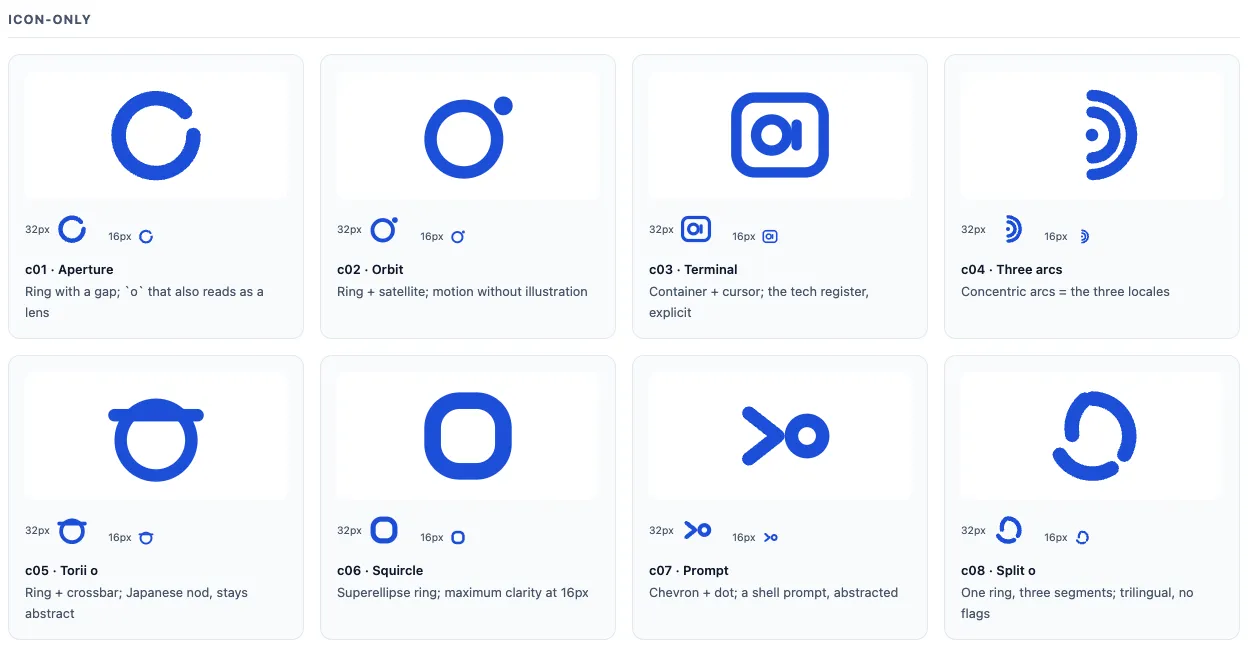
上圖是對照清單中純圖示的那三分之一,八個概念分別叫做光圈、軌道、終端機、圓弧、鳥居、圓角方形、提示符和分割。同一個圖形,取了八個不同的名字。
八個圖示都是單線的幾何筆畫,由圓和弧構成,線寬均勻,端點是圓的。不論是圖示還是文字商標,骨架都一樣,而這種骨架正是 AI 生成 logo 時最常見的預設樣式。我想要的是多樣的方向,拿到的卻是換了八個名字的同一個設計。
解決方法是先去看實際的設計作品。我挑了六個網站的品牌識別,截圖之後逐一仔細看過:
| 參考對象 | 網站的做法 | 第一輪的做法 |
|---|---|---|
| Linear、Astro | 實心填色,標記小而低調 | 全是線條,到 16px 就糊成一團 |
| Rauno Freiberg、Josh Comeau | 完全沒有標記。只有字體,加上一個貫徹全站的主色 | 以為一定要有標記 |
| Maggie Appleton | 展示用襯線體,因為那是寫作類網站 | 幾何無襯線體,也就是範本的預設值 |
| Anthony Fu | 個人字母組合,帶有手作感 | 純幾何做不出「個人」的感覺 |
第二輪的結果確實不一樣了,因為這次的設計條件是從實際網站歸納出來的:
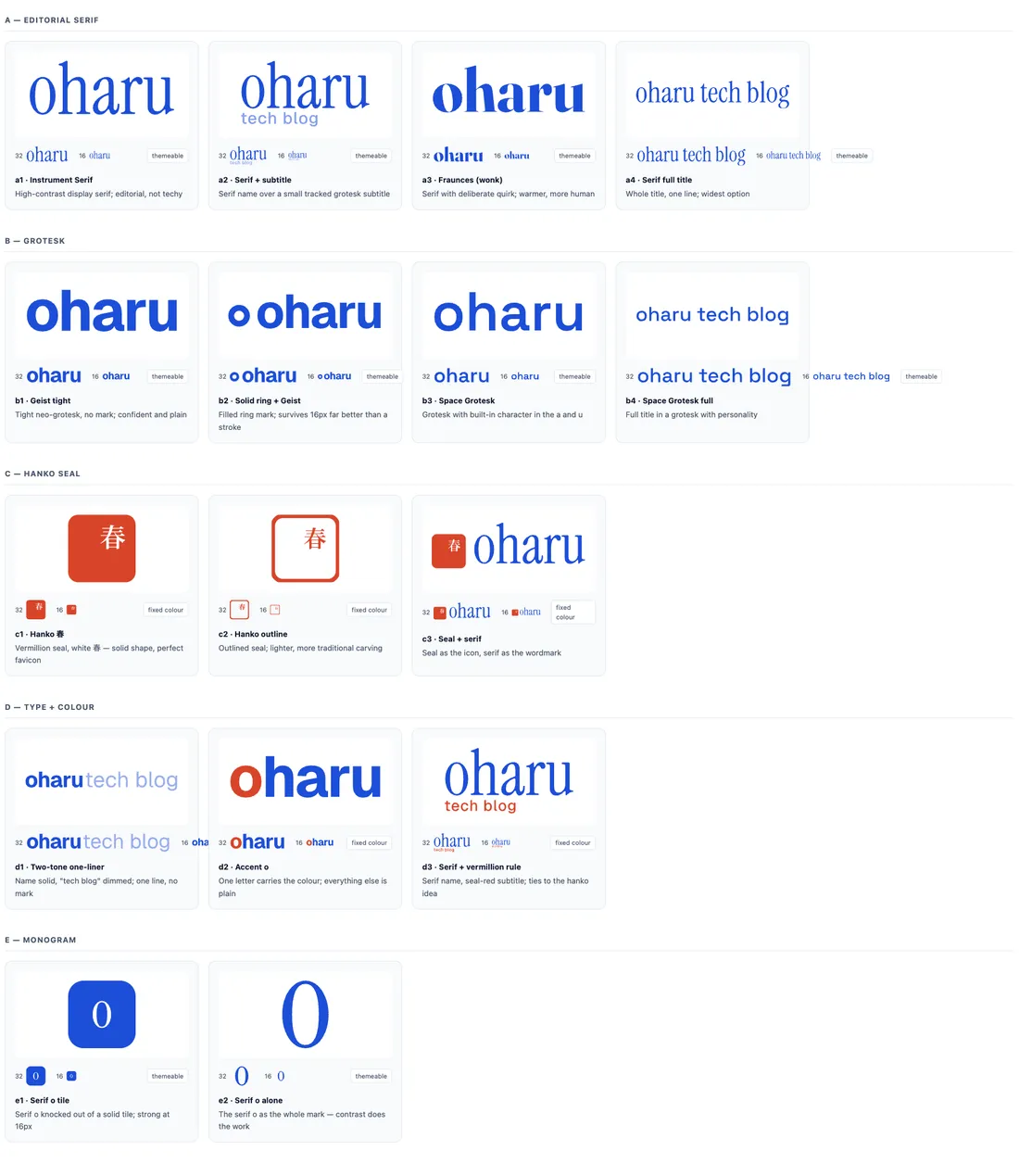
向 AI 要 N 個選項,它只會從同一個分布裡抽出 N 個樣本。
第二次嘗試:字形從來沒有被實際算繪出來檢查過
手繪的 SVG 字形會有一些 bug,只有算繪出來才看得到。AI 代理在第一輪一次都沒有算繪這些字形,就直接把它們放進了對照清單。其中最糟的是字母 u:
M9,49 L9,99 A41,41 0 0 0 91,99 L91,140把這段路徑當成筆的移動路線來讀:先沿著左邊字幹從 x-height 往下畫到 y=99,再用碗狀弧線橫跨到 (91,99),接著畫一條線往下到基線。問題是弧線停在了 y=99,所以右邊字幹只涵蓋了 99 到 140:整個上半段都不見了。結果算繪出來的 u,右側會比左側短一截。
解決方法是把右邊字幹畫成獨立的子路徑,從 x-height 一路畫到基線:
M9,49 L9,99 A41,41 0 0 0 91,99M91,49 L91,140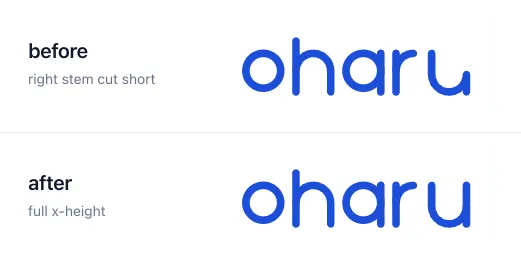
這種 bug 在瀏覽器裡一眼就能看出來,在路徑資料裡卻完全看不見。
第三次嘗試:印章上的字是 AI 代理自己猜的
第二輪最有力的概念是日本的個人印章(hanko,判子)。部落格本來就是很個人的東西,個人印章和它的性質很接近。設計是朱紅底色上只放一個字,字以白色鏤空呈現。
「oharu」這個名字裡有 haru,所以 AI 代理一開始用了「春」(haru,春天)這個字做了印章。印章看起來不錯,但其實「oharu」寫成日文是桜明,因此 haru 寫成漢字應該是「明」才對。不過後來我選擇用「桜」來做印章,因為看起來更有特色。
桜明是兩個字,所以要改的不只是一個字,而是整個設計:兩個字在 16px 的 favicon 裡根本認不出來。在那個尺寸下,十畫的漢字只會變成一團紋理。
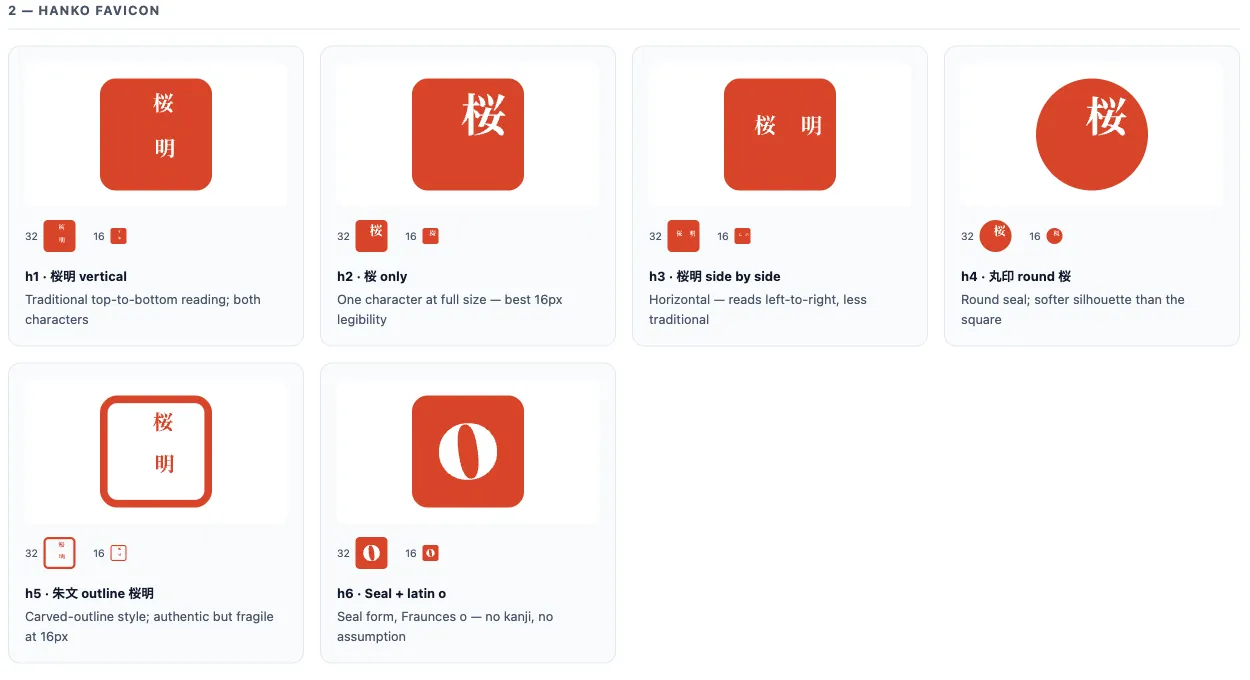
直排的桜明是這個名字正確的印章形式,放在瀏覽器分頁上卻最難辨認。只用線條勾勒的版本雖然保住了外框,「桜明」這兩個字卻小到快看不見了。所以我把印章改成了圓形、只放一個「桜」字。
第四次嘗試:用正規表達式算出來的邊界框是錯的
到了要製作正式上線的素材時,我把手繪字母換成了真實字型的外框:文字商標用 Fraunces,桜用 Noto Serif JP,再透過 fontTools 與 HarfBuzz 把外框轉成路徑資料。這樣一來,正確的字距與筆畫粗細對比都固定在路徑資料裡,文字商標上線時只是一組幾何圖形,不需要發出網頁字型請求,也不會先閃過一次備用字型。
擺放字符時,需要知道字符實際筆畫的邊界。SVG 路徑資料就像一連串的筆畫指令:每個字母代表一個動作,後面接著要移動到的座標。例如 L720,50 是畫一條直線到 (720,50),同時帶有 x 和 y。outline.py 把路徑字串裡的每個數字都抓出來,當成交替出現的 x、y 座標對。
問題是字母裡有很多完全水平或垂直的邊,SVGPathPen 會把這些邊寫成 H 和 V 簡寫。H700 代表 y 不變、水平畫到 x=700,所以只帶一個座標。只要出現一條水平線,後面每個數字的奇偶位置就全部錯開:
H700 只帶一個 x 座標,所以 regex 在它之後讀出的每一組座標都錯開了一個數字。對照清單上的成品只是看起來有點歪,所以我看了好幾輪都沒發現這個 bug。直到有一次,組合標記應該要有大約 3200 單位寬,算出來卻只有 1802,我才確定一定有地方算錯了。
解決方法是不再自己解析路徑字串,而是改用 fontTools 直接量測邊界:
from fontTools.pens.boundsPen import BoundsPen
bounds = BoundsPen(glyph_set)for info, pos in zip(buf.glyph_infos, buf.glyph_positions):    xform = (scale, 0, 0, -scale, (x + pos.x_offset) * scale, 0)    glyph_set[name].draw(TransformPen(pen, xform))    glyph_set[name].draw(TransformPen(bounds, xform))   # 用同一個轉換
用 fontTools 測量後,文字商標實際的邊界是 2456.4 × 758.6。正規表達式之前回傳的一直是另一組數字,需要實際用人眼來核對才會發現出錯了。
第五次嘗試:每一頁都 preload 了用不到的字型
我也替程式碼區塊換上了專用的字型。技術部落格的讀者最常仔細讀的就是程式碼區塊,但我的程式碼區塊當時還是用 Menlo 顯示,因為我之前從來沒有刻意選過字型,內文也是一樣。
我選的是 JetBrains Mono Variable,只取 Latin 子集,檔案大小 40KB,並放在網站自己的固定路徑上,這樣就能直接用 URL 來 preload。程式碼不會另外下載 CJK 字型:因為程式碼都是 Latin 字元,程式碼裡如果出現 CJK 字元,就沿用原本的 CJK 字型堆疊。
我一開始把 preload 放進了所有頁面共用的版面。瀏覽器的警告直接說明了為什麼這樣不對:
The resource http://localhost:4321/fonts/jetbrains-mono-latin.woff2 waspreloaded using link preload but not used within a few seconds from thewindow's load event. Please make sure it has an appropriate `as` value andit is preloaded intentionally.首頁、標籤列表頁,以及兩個 CJK 索引頁上都沒有程式碼。這些頁面每一頁都下載了 40KB,卻完全用不到。於是我加了一個 preloadMono prop,只有 ArticleLayout 會設定它,所以只有文章頁會輸出 preload:
| 頁面 | rel="preload" 連結數 |
|---|---|
dist/index.html | 0 |
dist/ja/index.html | 0 |
dist/tags/index.html | 0 |
dist/blog/<article>/index.html | 1 |
我把這幾輪的嘗試彙整成了 /logo skill
/logo skill 的原則:
- 生成任何方案之前,先研究實際網站的設計。
- 每個方案都先算繪出來、在 16px 下檢查過,才拿給使用者看。
- 和使用者本人有關的事,例如名字的漢字,不自己假設,一定先確認。
- 文字一律用真實字型的外框,不手工畫字形,邊界也交給 fontTools 量測。
- 顏色靠並排比較來決定,不靠理論。
- 每一道關卡都由使用者來選。
/logo skill 會要求 AI 提出方案、附上推薦理由,然後停下來等待使用者的回饋。AI 可以提出意見,但決定權在使用者手上。本文的每一輪,最後都是由我來選。
比較機械性的工作,則交給三支指令碼處理:
gallery.mjs組出對照清單,並啟動一個本機伺服器,讓使用者可以用瀏覽器打開來看。outline.py透過 fontTools 與 HarfBuzz,把字型外框轉成路徑資料。build-brand-lockup.mjs是一個完整的示範範例,負責產出 favicon 與頁首元件。
/logo skill 會把概念與對照清單寫進暫存目錄,但絕不寫進 repo:一輪設計產出的大多是被淘汰的方案,而被淘汰的方案不該被放進 repo 裡。
最終上線的成品
成品是一枚刻著桜的朱紅圓印,旁邊用 Fraunces 字型排出「oharu」。我把它做成了兩個 SVG:一個是印章加文字商標的完整版,另一個是只有印章的窄螢幕版。窄螢幕版沒辦法直接從完整版裁出來,因為印章刻意做得比文字矮,裁成正方形時會把旁邊的字也裁進去。
畫面寬度低於 50rem 時只顯示印章,這也順帶解決了一個舊的版面問題:以前在手機上,純文字的網站標題會和搜尋框搶空間。
我把幾個顏色選項並排比較之後,才決定了文字商標的顏色。網站的強調色是 #1d4ed8,印章是 #d8452a,兩個顏色在色相上幾乎正對面,所以藍色文字商標一放在紅色印章旁邊,就明顯打架。我讓文字商標改用主題的文字色,藍色只留給連結,這樣一來,藍色和紅色就永遠不會緊鄰在一起。
| 文字商標路徑資料 | 3569 位元組(原本 5145 位元組,座標取整數後縮小) |
| 印章路徑資料 | 1677 位元組 |
favicon.svg | 1878 位元組 |
| JetBrains Mono,Latin 子集 | 40KB,只用在文章頁 |
/ja/ 文章頁的網頁字型請求 | 1 個(JetBrains Mono),不含 CJK 字型 |
總結
這五次出錯,沒有一次是光看程式碼、靠推理就能抓到的。
和實際網站的設計比較後,才能歸納出好的設計。壞掉的字形,要在瀏覽器裡算繪出來才能發現。AI 代理猜錯的漢字,要由我親自更正。邊界框的 bug,要等到算出一個離譜的數字才會被注意到。多餘的字型 preload,則是靠主控台的警告才發現的。
這五次出錯也說明了,設計 logo 不能只丟一次提示詞給 AI 就結束,而是要一輪一輪地看、一輪一輪地修。AI 只要幾分鐘就能交出二十四個精緻的概念,數量一多,就很容易誤以為選擇很多,或是直接接受一個看起來很完整、其實是用猜的成品。
比起只下一次提示詞,一輪一輪地做能夠做到這三件事:把方案算繪出來看、實際去測量結果,還有遇到只有我知道的事情時先來問我。
這五次出錯,我並不覺得是白費的。因為下次需要設計 logo 時,我可以直接從這六條原則和三支指令碼開始,而不是面對一個空白的畫布發呆。